
 Built for safer chats and sharing


 Kids Safety
AI screened photos · Human moderated
Kids Safety
AI screened photos · Human moderated
Safer for kids
 AI checks uploaded photos
 Human moderators review reports
 Tools to report unsafe behavior
 English
 አማርኛ
አማርኛ
 العربية
 Български
 বাংলা
বাংলা
 Català
 Čeština
 Dansk
Dansk
 Deutsch
 Ελληνικά
 Español
 Eesti
Eesti
 فارسی
فارسی
 Suomi
Suomi
 Filipino
 Français
 ગુજરાતી
 עברית
עברית
 हिन्दी
 Hrvatski
 Magyar
 Bahasa Indonesia
 Italiano
 日本語
日本語
 ಕನ್ನಡ
ಕನ್ನಡ
 한국어
한국어
 Lietuvių
 Latviešu
 മലയാളം
 मराठी
मराठी
 Bahasa Melayu
 Nederlands
 Norsk
Norsk
 Polski
 Português
 Română
 Русский
 Slovenčina
 Slovenščina
 Српски
 Svenska
 Kiswahili
 தமிழ்
தமிழ்
 తెలుగు
 ไทย
ไทย
 Türkçe
 Українська
 Tiếng Việt
 中文
中文

확장 프로그램을 설치하고 컬렉션에 액세스하세요
Cursor Style 확장 프로그램을 설치하려면 Chrome 웹 스토어의 공식 페이지로 이동하여 "Chrome에 추가" 버튼을 클릭하세요:

설치 후 웹사이트 탐색 모음에 "내 컬렉션"이라는 새 메뉴 항목이 나타납니다. 이 섹션에서는 좋아하는 모든 커서와 효과를 한 곳에서 편리하게 관리할 수 있습니다.
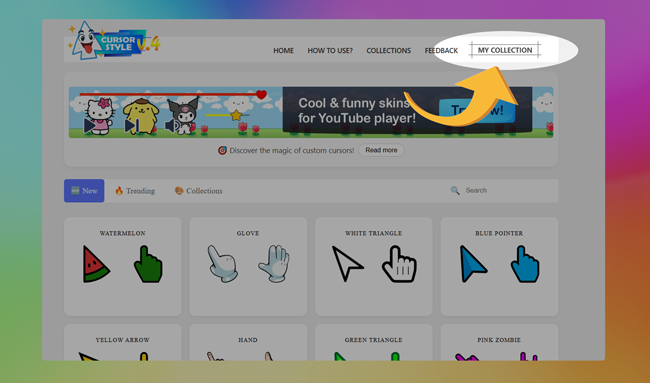
컬렉션을 빠르게 액세스하고 관리하세요
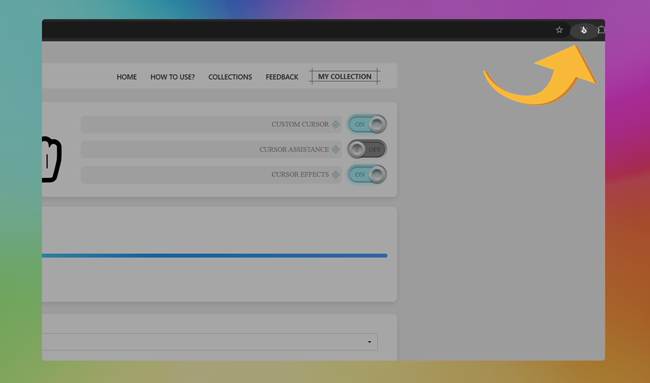
컬렉션을 즉시 열려면 브라우저 오른쪽 상단 모서리에 있는 확장 프로그램 아이콘을 클릭하세요. 그러면 개인 컬렉션 창으로 바로 이동합니다.
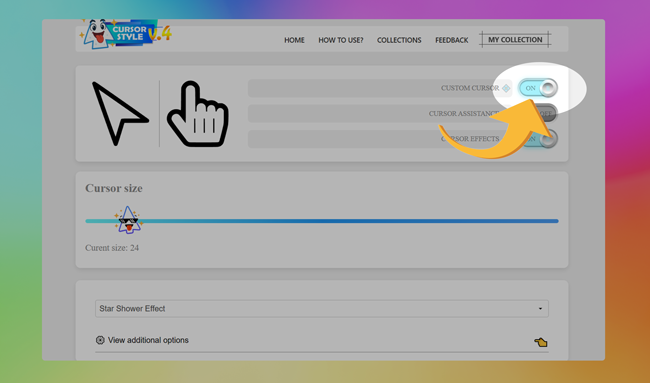
컬렉션 탭 내에서 한 번의 클릭으로 확장 프로그램을 쉽게 활성화 또는 비활성화할 수 있습니다. 이렇게 하면 필요할 때 기본 시스템 커서로 빠르게 전환할 수 있습니다.
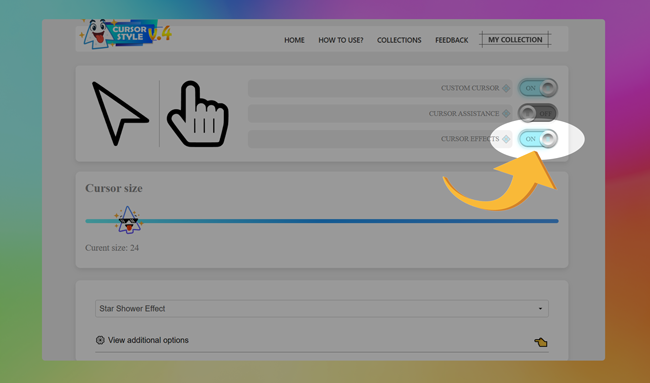
또한 커서에 대한 시각 효과를 활성화할 수 있습니다. 효과 스위치를 토글하면 선택한 시각적 향상이 즉시 적용됩니다.
컬렉션에서 커서를 적용하는 방법
확장 기능에서 커서를 사용하려면 먼저 컬렉션에 추가해야 합니다. 커서 미리보기 아래의 “컬렉션에 추가” 버튼을 클릭하여 이 작업을 수행할 수 있습니다. 이렇게 하면 선택한 커서가 확장 기능 내부의 개인 목록에 추가됩니다.
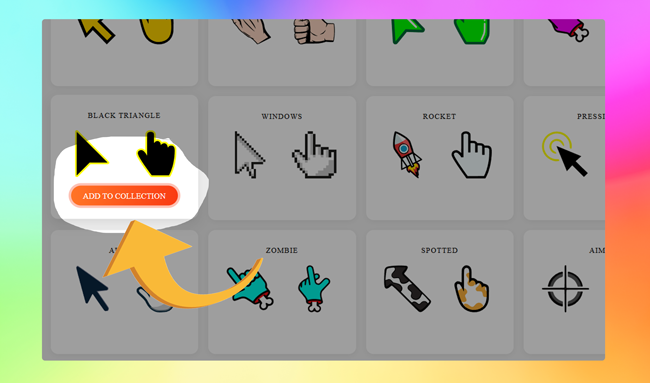
커서가 추가되면 확장 기능 내에서 컬렉션을 엽니다. 커서를 적용하려면 커서를 클릭하기만 하면 됩니다. 그러면 즉시 활성 커서가 됩니다.
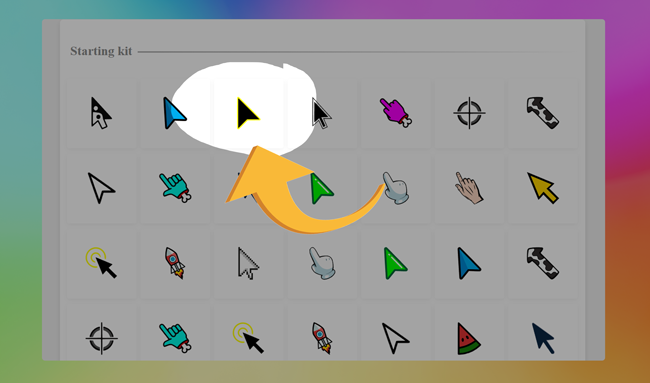
확장 프로그램 내에서 커서를 사용하는 방법은 무엇입니까?
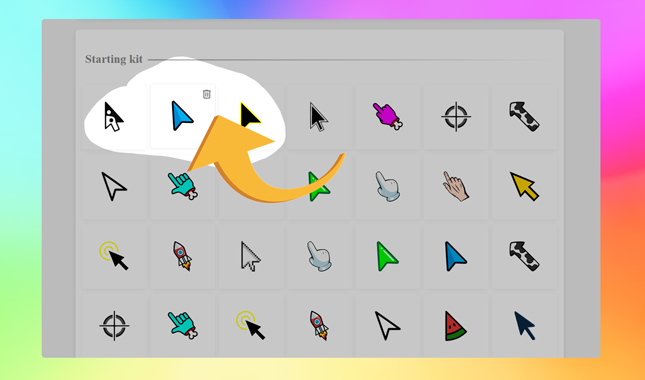
주 확장 인터페이스를 사용하여 커서를 목록에 몇 개 추가한 후 관리하고 싶을 수 있습니다. 활성 목록에서 커서를 제거하는 것은 간단합니다. 더 이상 필요하지 않은 커서 위에 마우스를 올리고 해당 커서 위에 나타나는 휴지통 아이콘을 클릭하기만 하면 됩니다. 이 작업은 커서를 표시되는 목록에서 즉시 삭제하여 작업 공간을 깨끗하고 정리된 상태로 유지합니다.
커서와 연관된 효과를 변경하려면 드롭다운 선택기에서 해당 커서를 선택하고 "추가 옵션 보기" 버튼을 클릭하기만 하면 됩니다. 여기에서 효과가 사용자 스타일에 더 잘 맞도록 효과의 모습과 동작을 미세 조정할 수 있습니다.


크롬용 커서 스타일 받기
모든 웹사이트를 더 재밌게 만들어주는 장난꾸러기 커서.
 에서 이용 가능 Chrome Web Store